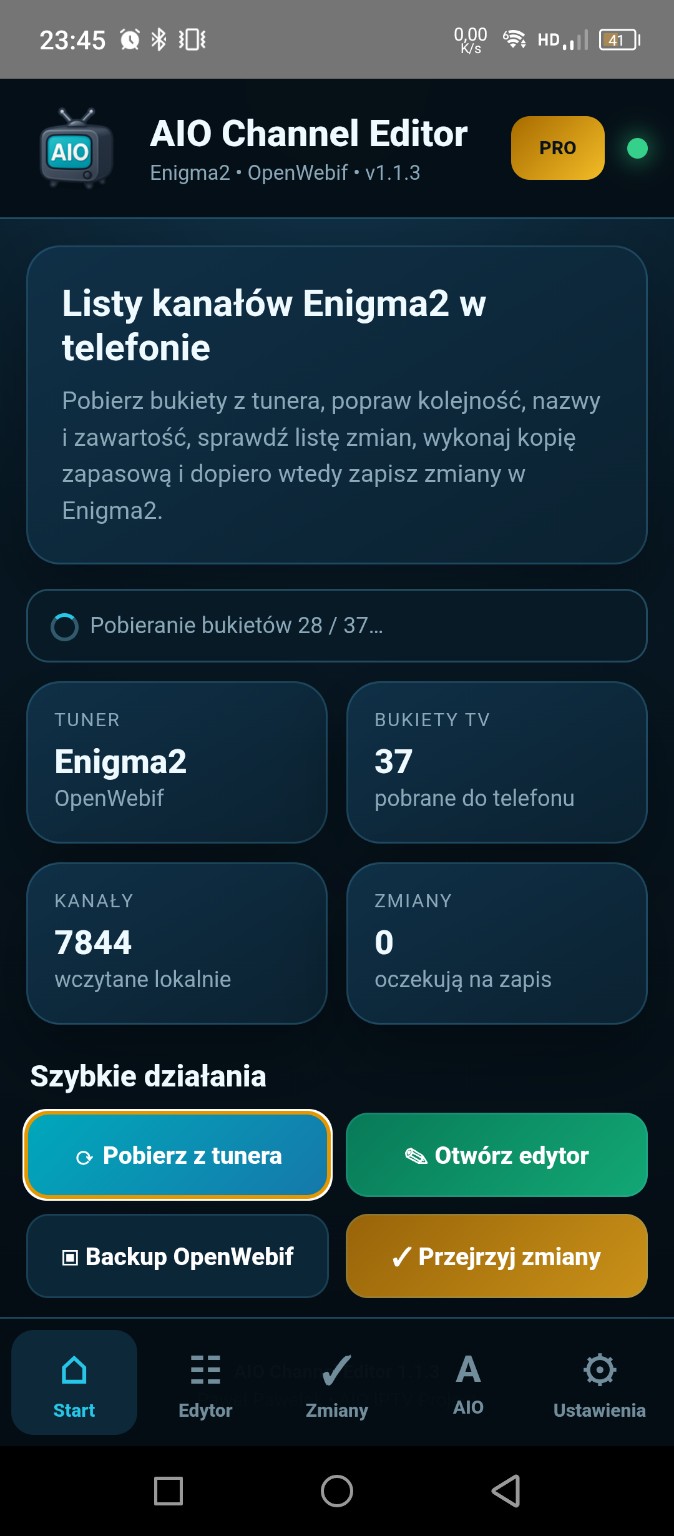
Mobilny edytor list kanałów Enigma2. Pobierz listę z tunera, popraw bukiety i kolejność kanałów, skorzystaj z gotowych list AIO i dopiero po sprawdzeniu kolejki zapisz zmiany z telefonu.
Aplikacja przenosi podstawową pracę znaną z programów DreamboxEDIT czy e-Channelizer na telefon i upraszcza ją pod kątem codziennego użycia z Enigma2.
połączenie z tunerem przez OpenWebifpobieranie bukietów i kanałów do telefonuzmiana kolejności kanałówtworzenie, zmiana nazwy i usuwanie bukietówkopiowanie i przenoszenie kanałówwyszukiwarka kanałówkatalog gotowych list AIOimport pojedynczych bukietów z paczek AIOkolejka zmian przed zapisemopcjonalny backup OpenWebifzgodność ze starszym OpenWebifzapamiętywanie poprawnych danych logowania
Pierwsze uruchomienie i połączenie z tunerem
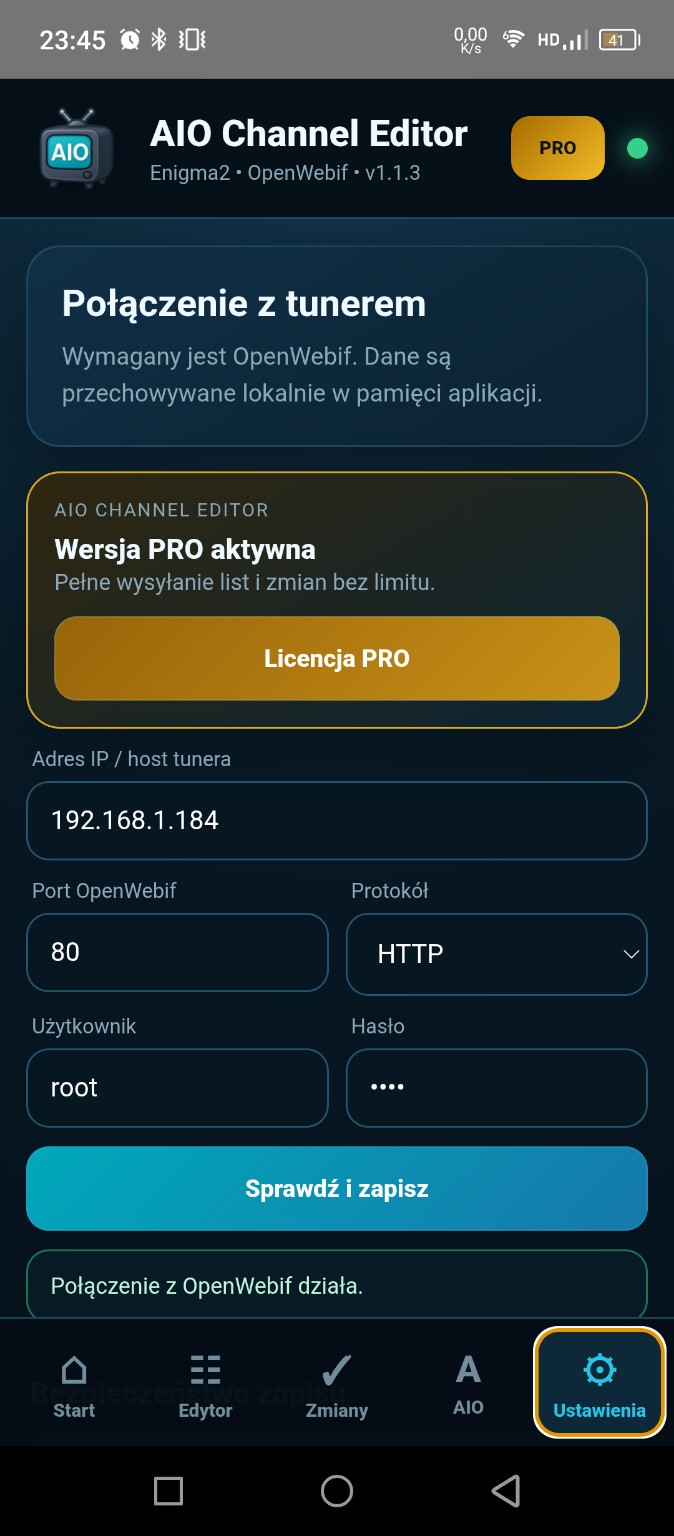
Otwórz zakładkę Ustawienia.
Podaj adres IP/host tunera, port OpenWebif i protokół HTTP lub HTTPS.
Wpisz użytkownika i hasło, jeżeli tuner ich wymaga.
Naciśnij Sprawdź i zapisz.
Po komunikacie „Połączenie z OpenWebif działa” przejdź do Start i wybierz Pobierz z tunera.
Automatyczne łączenie: po poprawnym połączeniu aplikacja zapamiętuje ustawienia lokalnie i przy następnym uruchomieniu może ponownie połączyć się z ostatnim tunerem bez wpisywania danych od początku.
Edytor bukietów i kanałów
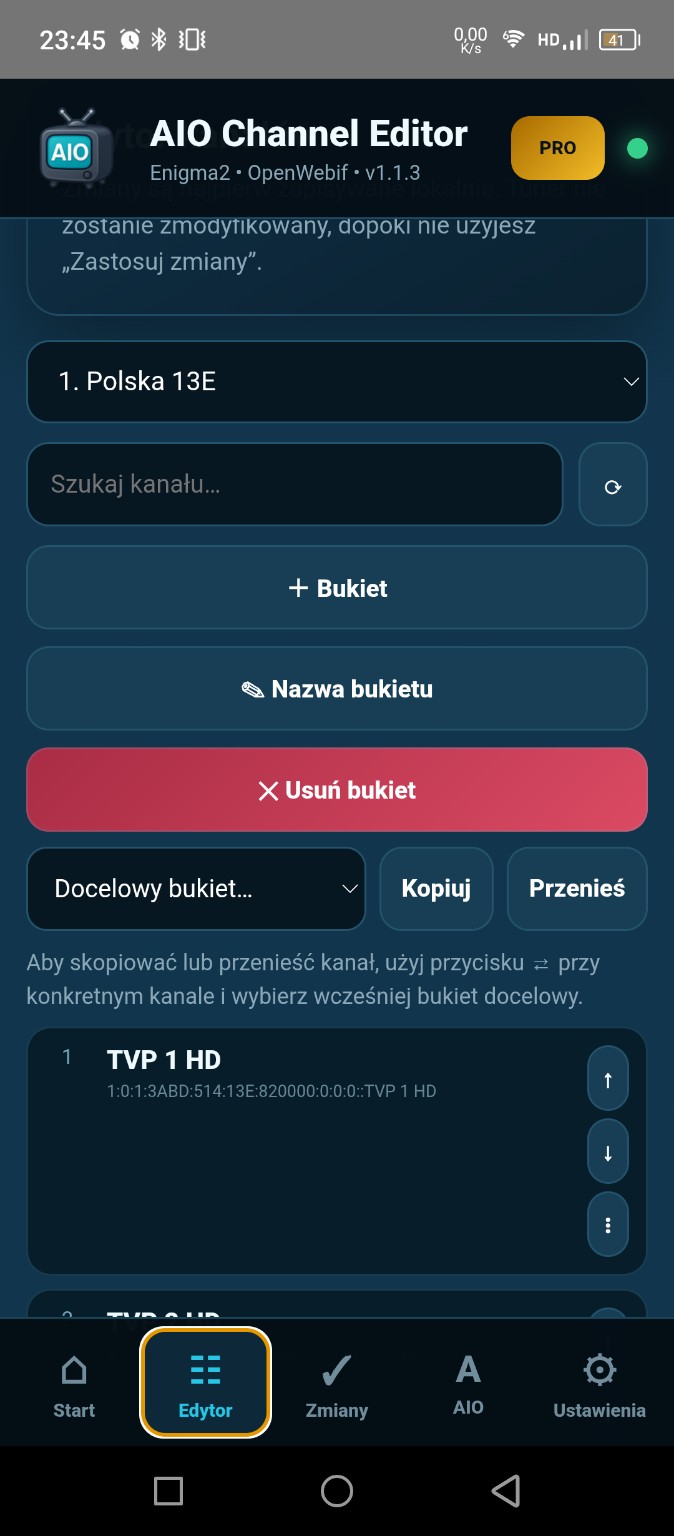
Edytor pracuje najpierw na lokalnej kopii listy. Dopóki nie użyjesz przycisku Zastosuj zmiany, tuner pozostaje bez zmian.
wybór bukietu z listy rozwijanej
wyszukiwanie kanałów
przesuwanie kanałów góra / dół
tworzenie nowego bukietu
zmiana nazwy i usuwanie bukietu
kopiowanie lub przenoszenie kanału do wybranego bukietu
Katalog list AIO w aplikacji
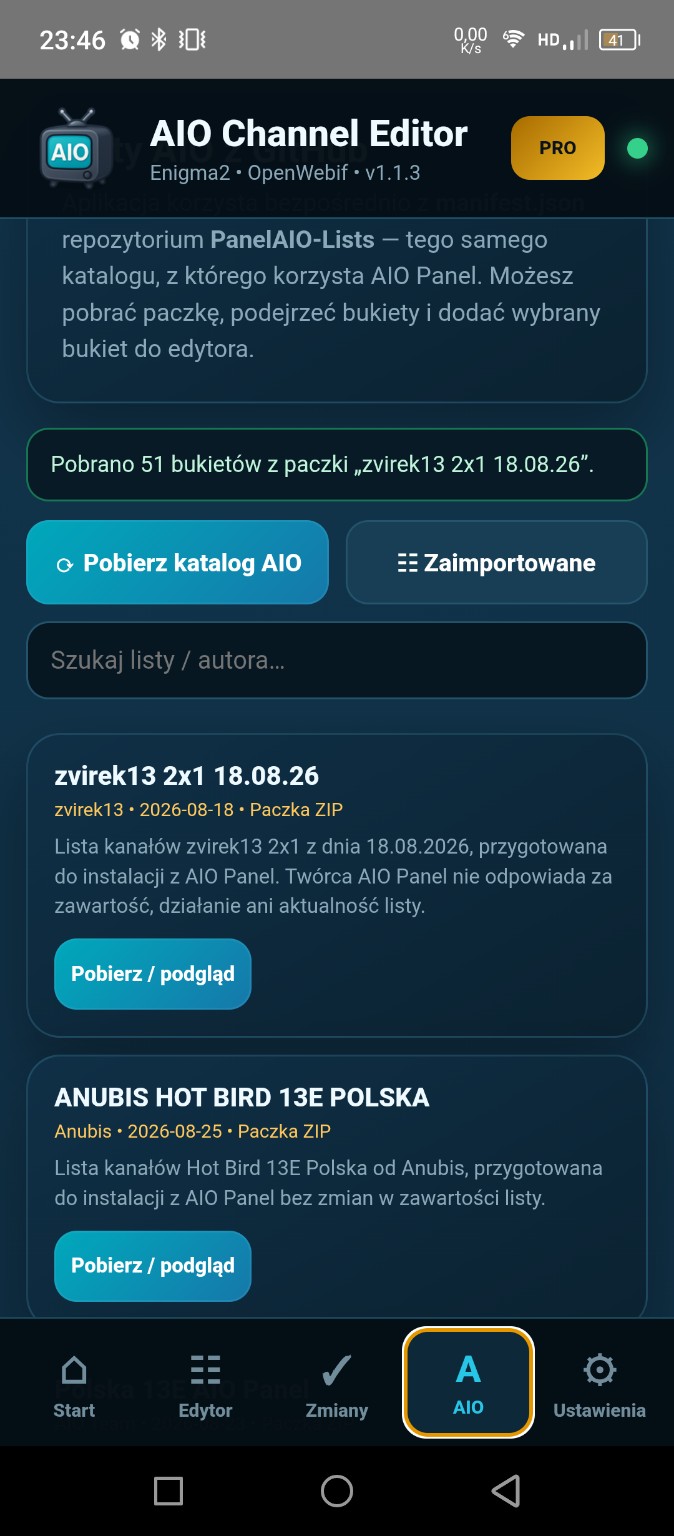
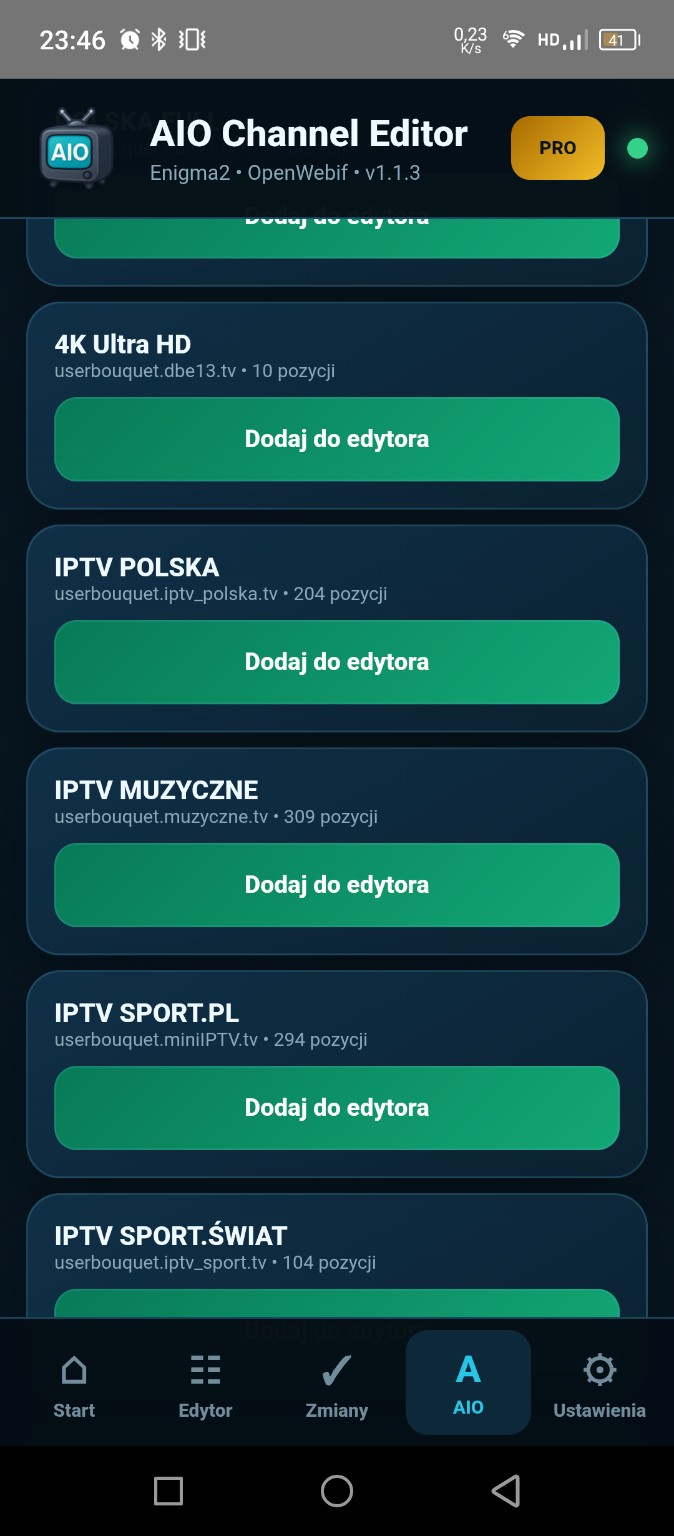
Aplikacja korzysta z katalogu list przygotowanego dla AIO Panel. Możesz pobrać paczkę, zobaczyć znajdujące się w niej bukiety i dodać tylko wybraną część do własnego edytora.
1. Pobierz katalog
Odśwież aktualne paczki i autorów list AIO.
2. Pobierz / podgląd
Otwórz konkretną paczkę ZIP i zobacz bukiety.
3. Dodaj do edytora
Wybierz tylko potrzebny bukiet zamiast zastępować całą listę.
Katalog paczek AIO.Wybór konkretnego bukietu do edytora.
Kolejka zmian i bezpieczny zapis do Enigma2
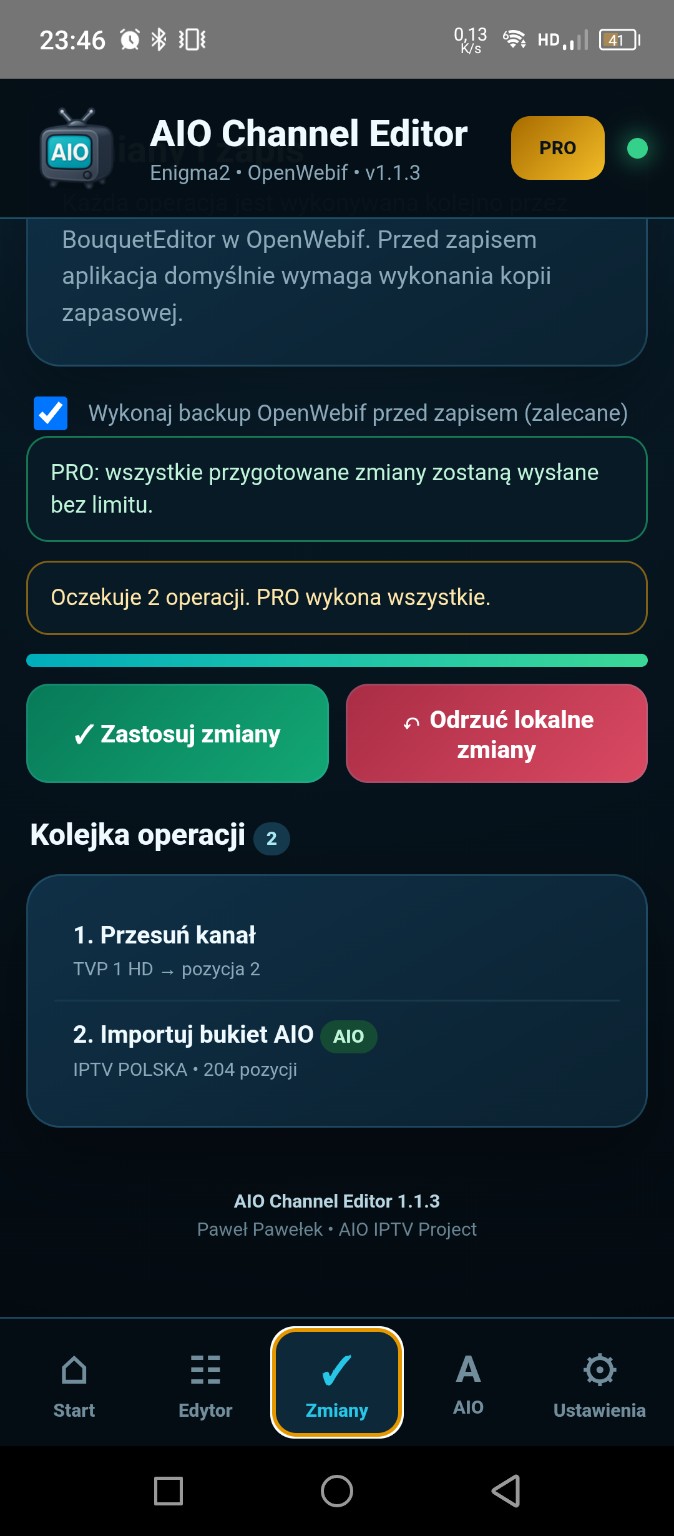
Każda operacja trafia do zakładki Zmiany. Dzięki temu przed wysłaniem można dokładnie sprawdzić, co zostanie wykonane.
Przejrzyj kolejkę operacji.
Opcjonalnie pozostaw zaznaczony backup OpenWebif.
Naciśnij Zastosuj zmiany.
Potwierdź wykonanie operacji.
Poczekaj na zakończenie — duże bukiety IPTV mogą wymagać więcej czasu.
Starszy OpenWebif? Jeżeli tuner nie obsługuje nowszej metody importu bukietów, wersja 1.1.3 korzysta z trybu zgodności i wykonuje zapis starszym mechanizmem.
FREE do sprawdzenia. PRO do pełnej pracy.
FREE
Podstawowe korzystanie
połączenie z tunerem i pobieranie list
lokalna edycja bukietów i kanałów
jednorazowy ograniczony zapis — do 50% przygotowanej listy/zmian
limit jest dodatkowo oznaczany po stronie tunera, aby zwykła reinstalacja aplikacji nie resetowała darmowego użycia
0 złPRO
Pełny zapis bez limitu
wszystkie funkcje aplikacji
pełne wysyłanie edytowanych list i bukietów AIO
klucz przypisany do kodu urządzenia
licencja na jedno urządzenie
30 zł / 365 dniRevolut lub BuyCoffee
PRO30 złjedno urządzenie • 365 dni
W ekranie licencji aplikacja pokazuje kod urządzenia. Po wyborze płatności przez Revolut lub BuyCoffee można przygotować wiadomość z kodem urządzenia i danymi płatności na aio-iptv@wp.pl. Po otrzymaniu klucza wklej go w aplikacji i aktywuj PRO.
Instalacja APK i Play Protect
1
Pobierz APK z tej strony
Używaj oficjalnego pliku opublikowanego w AIO-IPTV.pl.
2
Zezwól na instalację z pliku
Android może poprosić o zgodę na instalowanie aplikacji spoza Google Play dla używanej przeglądarki lub menedżera plików.
3
Jeżeli Play Protect blokuje instalację
Na czas instalacji możesz tymczasowo wyłączyć skanowanie Play Protect, zainstalować APK, a następnie ponownie włączyć ochronę.
4
Po instalacji włącz Protect ponownie
Wyłączenie ochrony ma dotyczyć wyłącznie czasu potrzebnego do instalacji oficjalnego APK.
WażneNie pozostawiaj Play Protect wyłączonego. Po zakończeniu instalacji ponownie aktywuj ochronę urządzenia.
Galeria AIO Channel Editor 1.1.3
Połączenie z tunerem i status licencji PRO.Podsumowanie bukietów, kanałów i zmian.Edycja bukietów i kolejności kanałów.Katalog list AIO.Wybór bukietu z pobranej paczki.Kolejka zmian przed wysłaniem do tunera.
Najczęstsze problemy
Nie łączy się z tunerem
Sprawdź IP, port, HTTP/HTTPS, login, hasło i czy OpenWebif działa. Telefon i tuner powinny być osiągalne w tej samej sieci.
Pobiera listę, ale nie zapisuje
Starsze wersje OpenWebif mogą nie mieć nowego endpointu importu. AIO Channel Editor 1.1.3 posiada tryb zgodności dla takiego tunera.
Backup OpenWebif zwraca błąd
Nie wszystkie obrazy Enigma2 obsługują moduł backupu tak samo. Jeśli edytor działa, aplikacja może pozwolić kontynuować bez backupu.
Duży bukiet zapisuje się długo
Przy starszym OpenWebif pozycje mogą być dodawane kolejno. Nie zamykaj aplikacji do zakończenia operacji.
Wersja: 1.1.3 Free / Pro Wymagania: Android, tuner Enigma2 i OpenWebif Autor: Paweł Pawełek Kontakt:aio-iptv@wp.pl