Poradniki i centrum wiedzy

FAQ, mini-słownik i baza wiedzy Enigma2.

Poradniki

Aby łatwiej było znaleźć informacje, poradniki są pogrupowane w sekcje. Kliknij temat, aby rozwinąć treść.

OpenATV 7.6 — konfiguracja krok po kroku (PDF)

Kompletny poradnik pierwszej konfiguracji po świeżym flashu: wideo, sieć (WiFi/LAN), tunery (DiSEqC A/B lub Unicable/JESS), wstępne listy kanałów, montowanie USB, instalacja paczek .ipk oraz Restart GUI. Materiał jest przygotowany na podstawie rzeczywistych ekranów konfiguracji (zrzuty 1–27).

Jeżeli podgląd PDF nie działa w Twojej przeglądarce, użyj przycisku „Otwórz PDF”.

Start i system

Instalacja image, wybór plików, podstawy i dobre praktyki.

Na stronach wydawców (np. OpenATV) znajdziesz różne wersje plików dla swojego tunera, np.: _recovery_emmc.zip oraz _multi.zip. Wybór odpowiedniego jest kluczowy.


1. Plik recovery_emmc.zip (Pełna instalacja)

To obraz ratunkowy do czystej instalacji w pamięci wewnętrznej (eMMC).
Użyj, jeśli: instalujesz system po raz pierwszy, chcesz całkowicie usunąć stary system i wgrać nowy, lub Twój dekoder ma błędy i chcesz go przywrócić do działania.
Instalacja: Z pendrive'a w trybie Recovery.

2. Plik multi.zip (Dla Multiboot)

Wersja przeznaczona dla użytkowników mających zainstalowany multiboot (np. OpenMultiboot lub Barry Allen).
Użyj, jeśli: chcesz wgrać system "obok" głównego (np. na USB) i testować różne oprogramowanie (Egami, OpenPLi) bez usuwania obecnego.

3. Co oznacza data? (np. 20251106)

Ciąg cyfr to data kompilacji w formacie: ROK MIESIĄC DZIEŃ.
20251106 = 6 listopada 2025.
Wybieraj najnowsze daty (tzw. Nightly build), aby mieć ostatnie poprawki.

Image to po prostu system (oprogramowanie) dla tunera z Enigma2 — coś jak „Android ROM” dla telefonu. Różne image mogą wyglądać inaczej, mieć inne dodatki i inną częstotliwość aktualizacji.


Najczęściej spotykane image
  • OpenATV — dużo funkcji, częste aktualizacje, bardzo popularny (dobry wybór „na start” dla większości).
  • OpenPLi — prostota, stabilność, „czystszy” system, często lubiany przez osoby, które nie chcą nadmiaru dodatków.
  • OpenViX / OpenHDF / Egami — image z własnymi dodatkami i podejściem do konfiguracji (warto testować, jeśli wiesz czego szukasz).

Praktyczne wskazówki (bezpieczny start)
  • Zawsze wybieraj obraz dokładnie pod model tunera (błędny plik = brak startu).
  • Przed zmianą systemu zrób backup ustawień oraz spisz kluczowe dane (sieć, satelity, softcam, listy).
  • Po świeżej instalacji: najpierw ustaw sieć i satelity, później listy kanałów i dopiero na końcu dodatki.

Skin zmienia wygląd interfejsu (układ list, EPG, czcionki, paski informacji). To „warstwa wizualna” systemu, ale potrafi mieć wpływ na wygodę i wydajność.


Plusy
  • Lepsza czytelność (większe czcionki, lepsze EPG, bardziej intuicyjne paski info).
  • Więcej informacji na ekranie (np. picony, techniczne parametry, dodatkowe pola).
  • Możliwość dopasowania UI do telewizora i odległości oglądania.
Minusy
  • Ciężkie skiny mogą spowolnić OSD (zwłaszcza na słabszych tunerach).
  • Niektóre skiny bywają niekompatybilne z wtyczkami (braki rendererów/komponentów mogą powodować „zielone ekrany”).
  • Po aktualizacji systemu skin może wymagać aktualizacji lub przełączenia na domyślny.

Dobre praktyki
  • Zostaw domyślny skin jako plan awaryjny (łatwy powrót, gdy coś się „wysypie”).
  • Jeśli tuner jest słabszy — wybieraj skiny „lite”, ogranicz animacje i efekty.
  • Po zmianie skina wykonaj restart GUI. Jeżeli wystąpi problem — wróć do domyślnego skina.

Sieć i IPTV

DNS, wymagane komponenty, Streamlink/ServiceApp i uruchamianie streamów.

Co to jest DNS?
To „książka telefoniczna internetu”. Zamienia adresy (np. google.pl) na numery IP.

Dlaczego warto zmienić DNS ręcznie?
Szybkość: Szybsze wczytywanie list IPTV i okładek.
Bezpieczeństwo: Blokada phishingu (np. Quad9).
Geolokalizacja: Omijanie blokad (np. Smart DNS).

POPULARNE SERWERY DNS:
Google: 8.8.8.8 / 8.8.4.4
Cloudflare: 1.1.1.1 / 1.0.0.1
Quad9: 9.9.9.9 (Bezpieczeństwo)

TIP - Jak zmienić w Enigma2?
Wejdź w: Menu > Ustawienia > Sieć > Ustawienia DNS.
Zmień na wybrane adresy i zapisz. Działa od razu!
Ważne: Przed wpisaniem komend wykonaj: opkg update

1. Streamlinkproxy: Przekierowuje streamy wideo do odtwarzacza.
Instalacja: opkg install streamlink

2. streamlinksrv: Serwer (demon) działający w tle.
Instalacja: opkg install streamlinksrv

3. ServiceApp: Pozwala zmienić player na Exteplayer3.
Instalacja: opkg install enigma2-plugin-systemplugins-serviceapp exteplayer3

PODSUMOWANIE (Komenda zbiorcza na start):
opkg update && opkg install streamlinksrv enigma2-plugin-systemplugins-serviceapp exteplayer3 && opkg upgrade

NIEZBĘDNIK IPTV z list kanałów & KAMERY

Poniżej gotowa instrukcja instalacji pakietów przez Terminal (Telnet/SSH). Po tej konfiguracji powinny działać: kanały IPTV z list (M3U), linki YouTube oraz strumienie z kamer (HTTP/RTSP – zależnie od źródła).

📥 KROK 1: Instalacja pakietów
Zaloguj się do terminala i wpisuj komendy każdą po kolei (zatwierdzając Enterem).

1️⃣ Aktualizacja listy pakietów (BARDZO WAŻNE):
opkg update
2️⃣ Instalacja ServiceApp oraz silnika odtwarzania (ExtEplayer3):
opkg install enigma2-plugin-systemplugins-serviceapp
opkg install exteplayer3
opkg install ffmpeg
3️⃣ Instalacja obsługi linków (YouTube, Twitch itp.):
opkg install python3-youtube-dl
opkg install python3-yt-dlp
4️⃣ Instalacja wrapperów (łączników systemowych):
opkg install enigma2-plugin-extensions-ytdlpwrapper
opkg install enigma2-plugin-extensions-ytdlwrapper
5️⃣ Instalacja serwera Streamlink:
opkg install streamlinksrv

⚙️ KROK 2: Konfiguracja

  • Zrób pełny restart tunera: Menu → Czuwanie/Restart → Restart.
  • Wejdź w: Menu → Ustawienia → Obsługa i Interfejs → ServiceApp.
  • Ustaw:
    • System odtwarzania Enigma2: serviceapp
    • Player: exteplayer3
  • Naciśnij Zielony (Zapisz).
  • System poprosi o restart GUI – zatwierdź.

✅ Gotowe! Teraz odtwarzanie strumieni IPTV z list kanałów, linków YouTube oraz kamer powinno działać poprawnie.

Pamięć, backup i Smart Home

Więcej miejsca na wtyczki oraz praktyczny poradnik backupu i integracji.

Nowość! Skrypt pozwalający na powiększenie pamięci flash z 256 MB NAND do rozmiaru karty microSD (np. 30 GB).

Dzięki temu zyskujesz dużo więcej miejsca na wtyczki, listy kanałów i dodatki. Dotyczy dekoderów Zgemma H9S oraz H9.2S z oprogramowaniem OpenATV 7.6.


1. Przygotowanie karty pamięci
Wyłącz dekoder pilotem, a następnie wyłącz go całkowicie z prądu. Włóż kartę microSD i włącz dekoder ponownie.

2. Formatowanie karty w OpenATV (na ext4)
• Na pilocie naciśnij Niebieski przycisk (Dysk twardy) → Menedżer urządzeń.
• Naciśnij Zielony (Zarządzaj) → Wybierz: „Wyczyść urządzenie pamięci masowej” (inicjalizacja).
• Wróć do Menedżera, znów Zielony (Zarządzaj) → „Formatuj urządzenie”.
• W polu system plików wybierz ext4 i zatwierdź.

3. Skopiowanie skryptu na dekoder (FTP)
• Pobierz plik ZIP z sekcji "Pliki (pozostałe)" i rozpakuj go.
• Połącz się przez FTP i skopiuj katalog ze skryptem (ten z plikiem H9_boot_mSD.sh) do katalogu /usr/script/ w dekoderze.

4. Nadanie uprawnień i uruchomienie
• W FTP nadaj plikowi H9_boot_mSD.sh atrybut 755.
• Na dekoderze: Menu → Wtyczki → Menedżer plików.
• Przejdź do /usr/script/, zaznacz skrypt i naciśnij OK.
• Wybierz polecenie numer 3. Poczekaj ok. 5 minut na komunikat „Execution finished”.

5. Restart
Zrestartuj dekoder (wyłącz z prądu). Po ponownym włączeniu system będzie korzystał z karty microSD.

Twój tuner z Enigma2 to znacznie więcej niż tylko dekoder. To potężne centrum multimedialne, serwer strumieniowy i inteligentne urządzenie, które możesz zintegrować z resztą swojego domu.


CZĘŚĆ 1: Kompleksowy Backup i Przywracanie

A) Metoda 1: Kopia zapasowa ustawień (Szybka)
Zapisuje ustawienia, listy kanałów, timery. Nie zapisuje systemu.
Menu → Ustawienia → Zarządzanie oprogramowaniem → Kopia zapasowa ustawień.

B) Metoda 2: Pełna kopia obrazu (Disaster Recovery)
Klonuje system 1:1. Najlepsze zabezpieczenie przed awarią.
Szukaj opcji: ImageManager, BackupSuite lub Pełna kopia zapasowa. Przywracanie: wgraj plik zip na pendrive i sflashuj tuner.


CZĘŚĆ 2: Zaawansowany Streaming i Multiroom

A) Streaming w sieci lokalnej (PC)
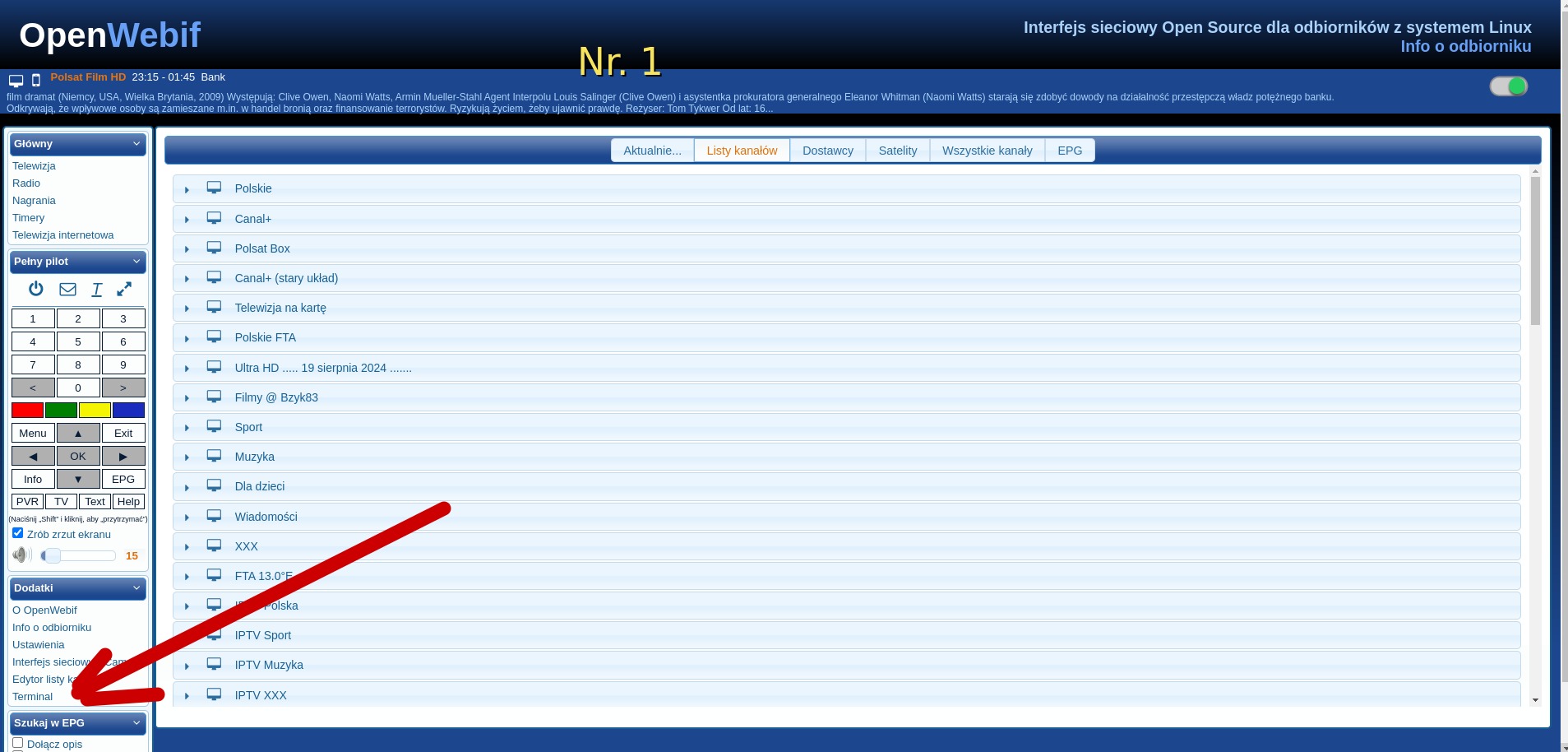
Wpisz IP tunera w przeglądarce (OpenWebif). Kliknij ikonę ekranu przy kanale, pobierz plik .m3u i otwórz w VLC.

B) Streaming na urządzeniach mobilnych
Android: dream Player | iOS: vu+ Player HD.
Wpisz w aplikacji IP tunera, login (root) i hasło.

C) Transkodowanie (Poza domem)
Kompresja obrazu dla słabszego łącza (wymaga wsparcia sprzętowego tunera).
Konfiguracja: Menu → Wtyczki → Transcoding Setup.


CZĘŚĆ 3: Integracja ze Smart Home (Home Assistant)

Przykłady: Automatyczne przyciemnianie świateł po włączeniu filmu, powiadomienia na ekranie TV.
Konfiguracja: W Home Assistant: Ustawienia → Urządzenia i usługi → Dodaj integrację → Enigma2. Podaj IP i hasło.

Wtyczki i aktualizacje

Szybkie instrukcje instalacji oraz krótkie komunikaty o zmianach.

1. Skopiuj plik .ipk do folderu /tmp lub na pendrive.
2. Na dekoderze wejdź w:
Menu → Ustawienia → Menedżer oprogramowania → Instalator lokalnych pakietów ipk
3. Wybierz /tmp lub pendrive, zaznacz plik (OK) i wciśnij zielony przycisk (Instaluj).
4. Po zakończeniu instalacji zrestartuj GUI.

Dodano nowe listy kanałów Bzyk83 i JakiTaki.

❓ FAQ / Pomoc

W oknie terminala Putty wystarczy kliknąć Prawym Przyciskiem Myszy, aby wkleić skopiowaną komendę. Skróty Ctrl+V / Shift+Insert zwykle nie działają.

Pliki list kanałów i bukietów znajdują się w katalogu /etc/enigma2/.
Najważniejsze z nich to m.in.:
bouquets.tv – główny spis bukietów TV,
userbouquet.*.tv – poszczególne bukiety (np. Filmy, Sport).
Po wgraniu nowej listy warto zrobić restart GUI.

Najczęściej picony są w katalogu /usr/share/enigma2/picon/.
W wielu konfiguracjach używa się zewnętrznego nośnika, np. /media/usb/picon/ lub /media/hdd/picon/, aby nie zapychać pamięci flash dekodera.

W zależności od image plik może znajdować się w:
/etc/tuxbox/satellites.xml
• lub /etc/enigma2/satellites.xml.
To właśnie ten plik definiuje listę satelit i transponderów dostępnych w tunerze.

Najczęstsza ścieżka konfiguracji to /etc/tuxbox/config/oscam/.
Tam znajdują się pliki oscam.conf, oscam.server, oscam.user itd.
Logi OSCam mogą być zapisane w pliku /var/log/oscam.log lub w katalogu wskazanym w konfiguracji.

Domyślnie nagrania są zapisywane do katalogu /media/hdd/movie/.
Jeśli korzystasz z pendrive lub innego nośnika, ścieżka może być np. /media/usb/movie/.
Timeshift (pauza TV) najczęściej korzysta z tego samego katalogu.

Ten komunikat oznacza, że pamięć flash w dekoderze jest pełna.
• Usuń nieużywane wtyczki (Menu → Wtyczki).
• Skasuj stare picony lub logi z pamięci wewnętrznej (np. katalogi /usr/share/enigma2/picon/, /var/log/).
• Jeżeli to możliwe, przenieś cięższe dane na dysk /media/hdd/.
Po sprzątnięciu zrób restart GUI.

Najczęściej przyczyną jest błędna lista kanałów lub brak sygnału z anteny.
• Wejdź w: Menu → Informacje → Sygnał i sprawdź poziom sygnału.
• Jeżeli sygnał jest, wgraj aktualną listę (np. Bzyk83 / JakiTaki) i zrestartuj GUI.
• Upewnij się, że wybrany jest właściwy satelita (HotBird 13E, Astra itd.).

Część list IPTV korzysta z kodeków audio, których domyślny odtwarzacz nie obsługuje.
• Zainstaluj: ServiceApp i exteplayer3.
• Ustaw w ServiceApp jako odtwarzacz domyślny: exteplayer3.
• W razie problemów z obrazem spróbuj też przełączyć się między gstplayer a exteplayer3.

• Sprawdź, czy dekoder ma adres IP: Menu → Ustawienia → Sieć.
• Ustaw ręcznie DNS, np. 1.1.1.1 lub 8.8.8.8.
• Upewnij się, że data i godzina są poprawne – część serwisów wymaga aktualnego czasu.
• Jeżeli korzystasz z Wi-Fi, przetestuj połączenie na kablu Ethernet (stabilniejsze).

Standardowy login to root.
Hasło bywa puste lub ustawione fabrycznie (np. root, dreambox, pkteam).
Jeżeli nie możesz się zalogować, sprawdź dokumentację image lub zapytaj na grupie dla swojego modelu tunera.

Mini-słownik pojęć (Enigma2 / IPTV)

🧠 Centrum wiedzy Enigma2

Szybka baza wiedzy: OSCam/SoftCam, picony, listy, satellites.xml, diagnostyka. Wyszukuj, filtruj po tagach i kopiuj gotowe komendy.

Wybierz temat z listy po lewej lub wpisz wyszukiwanie.