OpenWebif • OSCam • Xstremity

Poradniki Praktyczne

Osobny dział na szybkie instrukcje krok po kroku. Tutaj trafiają praktyczne poradniki z obrazkami, które pokazują konkretną ścieżkę działania bez zbędnego szukania po stronie.
3 poradniki startowe OpenWebif / Terminal OSCam Xstremity
Ta zakładka jest przygotowana specjalnie pod kolejne poradniki praktyczne. Obecnie są tu już trzy instrukcje: instalacja poleceniami przez Terminal lub PuTTy, dodawanie danych do OSCam oraz dodawanie playlisty IPTV do Xstremity.
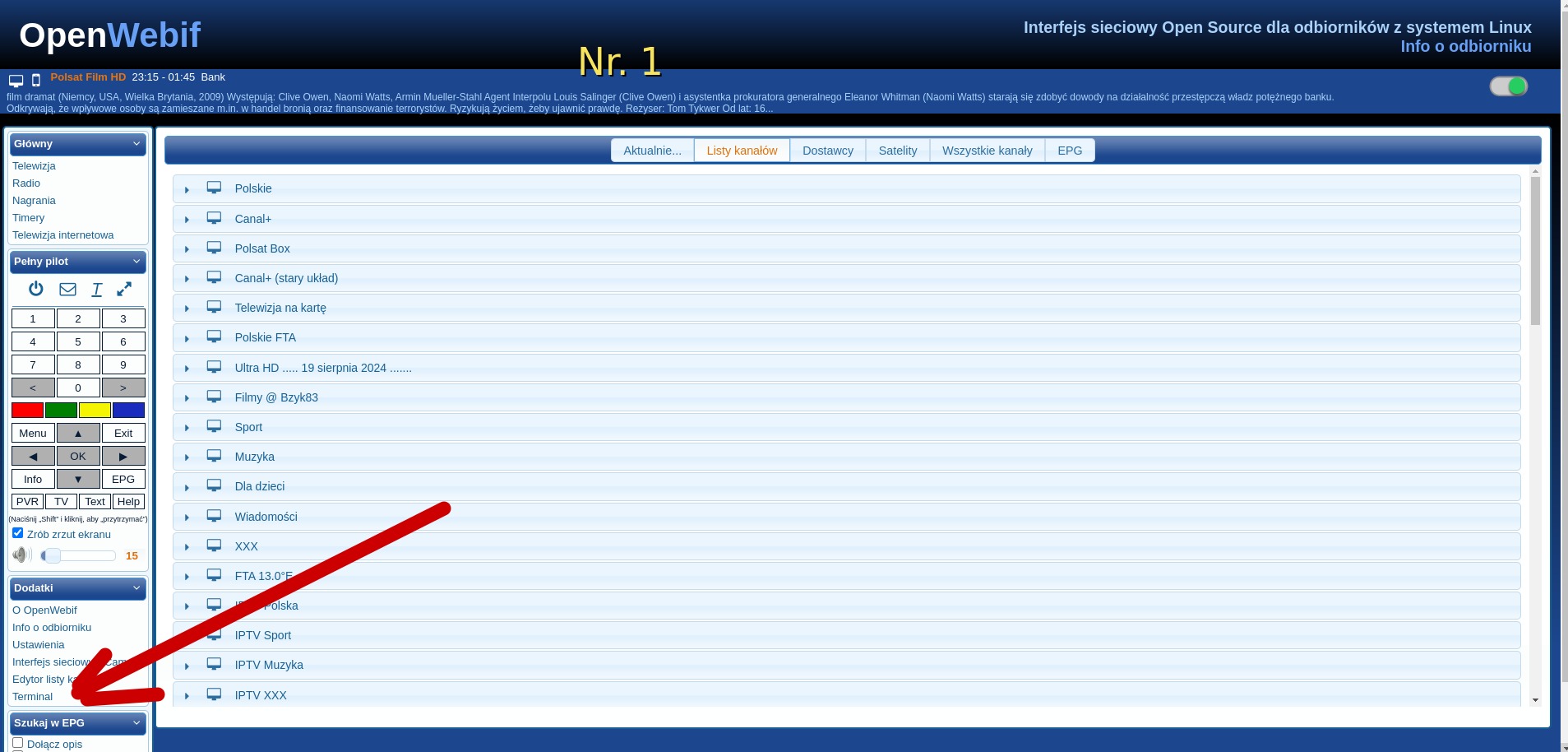
OpenWebif — wejście do terminala jako początek poradników praktycznych
Wsparcie poradników praktycznych

Te instrukcje krok po kroku też są częścią moich autorskich projektów.

Jeśli poradniki do Terminala, OSCam i Xstremity oszczędzają Ci czas, możesz wesprzeć ich dalszy rozwój. Dzięki temu łatwiej dodaję kolejne instrukcje, nowe zdjęcia, aktualizacje PDF i materiały do mniej oczywistych konfiguracji Enigma2.

Wsparcie pomaga dodawać
  • nowe poradniki praktyczne do kolejnych wtyczek,
  • wersje PDF gotowe do pobrania i wydruku,
  • aktualizacje obrazków oraz krótsze ścieżki dla początkujących.
Szybki wybór

Który poradnik chcesz otworzyć?

Każdy poradnik prowadzi krok po kroku i ma pełne zdjęcia w samej instrukcji.

⌨️

Instalacja przez Terminal

Logowanie do OpenWebif, wklejanie komendy, uruchomienie skryptu i alternatywa przez PuTTy.

📺

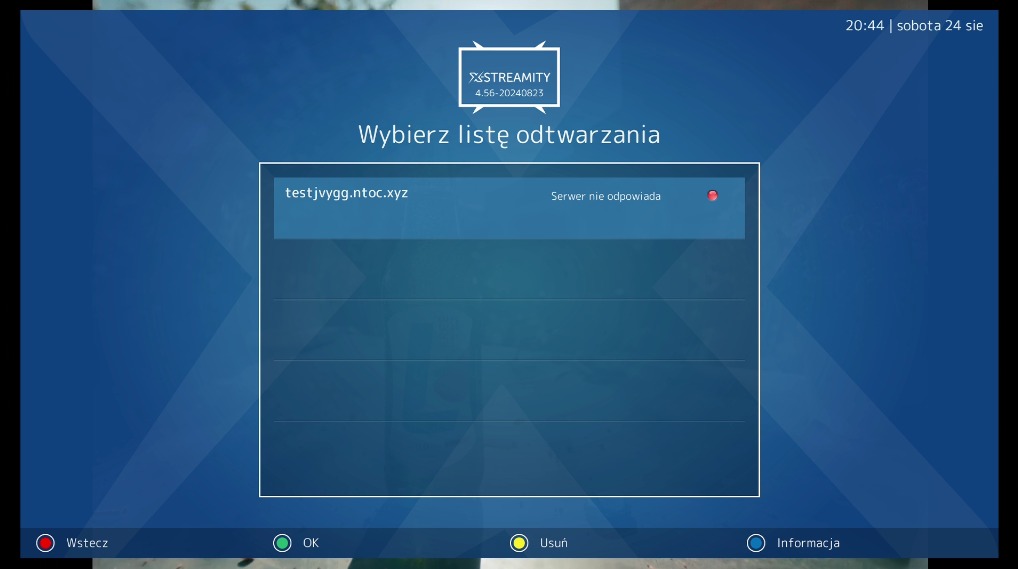
Dodawanie IPTV do Xstremity

Przygotowanie pliku playlists.txt i wgranie go do katalogu /etc/enigma2/xstremity.

Instrukcje krok po kroku

Pełne poradniki z obrazkami

To osobna zakładka na praktyczne instrukcje. W kolejnych aktualizacjach możesz tu dopisywać następne poradniki w tym samym układzie.

Pobierz poradniki również jako PDF

Każdy z poniższych poradników możesz otworzyć jako dokument PDF, zachować offline albo wydrukować. To wygodna wersja do pracy przy tunerze lub na telefonie.

OpenWebif / Terminal

Poradnik — instalacja poleceniami przez Terminal w OpenWebif

To najszybszy sposób instalacji wtyczek, oscamów, ncamów i innych skryptów publikowanych na stronie. Wystarczy wejść do OpenWebif, zalogować się i wkleić gotowe polecenie.
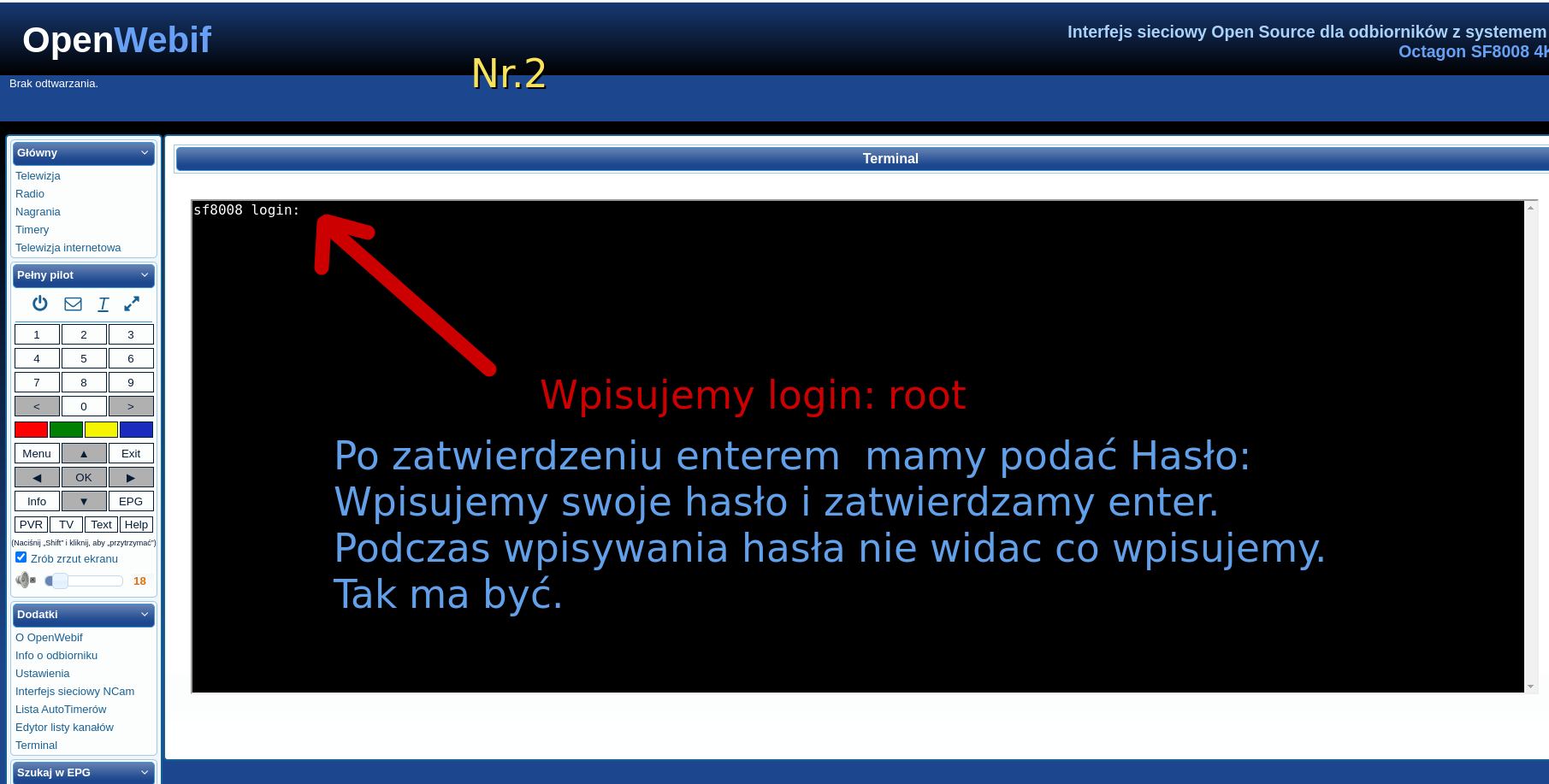
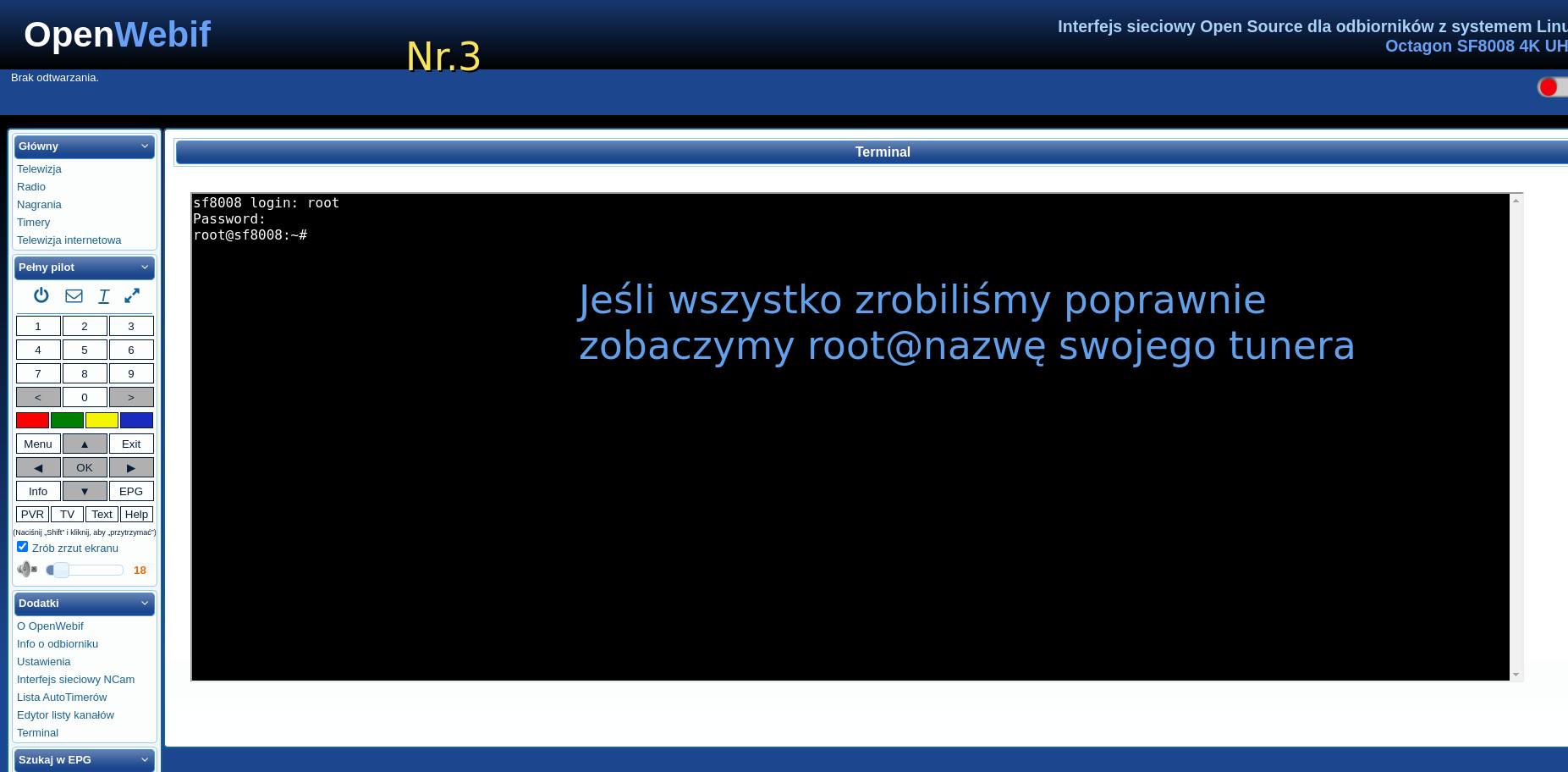
Ważne: podczas wpisywania hasła w terminalu nie widać znaków — to normalne. Jeśli nie znasz hasła, możesz je ustawić w tunerze: Menu → Ustawienia → Sieć → Hasło, a potem zapisać zielonym przyciskiem.
  1. W przeglądarce wpisz IP tunera. Po otwarciu OpenWebif wybierz pozycję Terminal.
  2. Wprowadź login: root — to standardowy login dla tunerów Enigma2.
  3. Wprowadź swoje hasło. Podczas wpisywania nic nie będzie widać — tak ma być. Na czystym systemie logowanie może odbyć się od razu bez hasła.
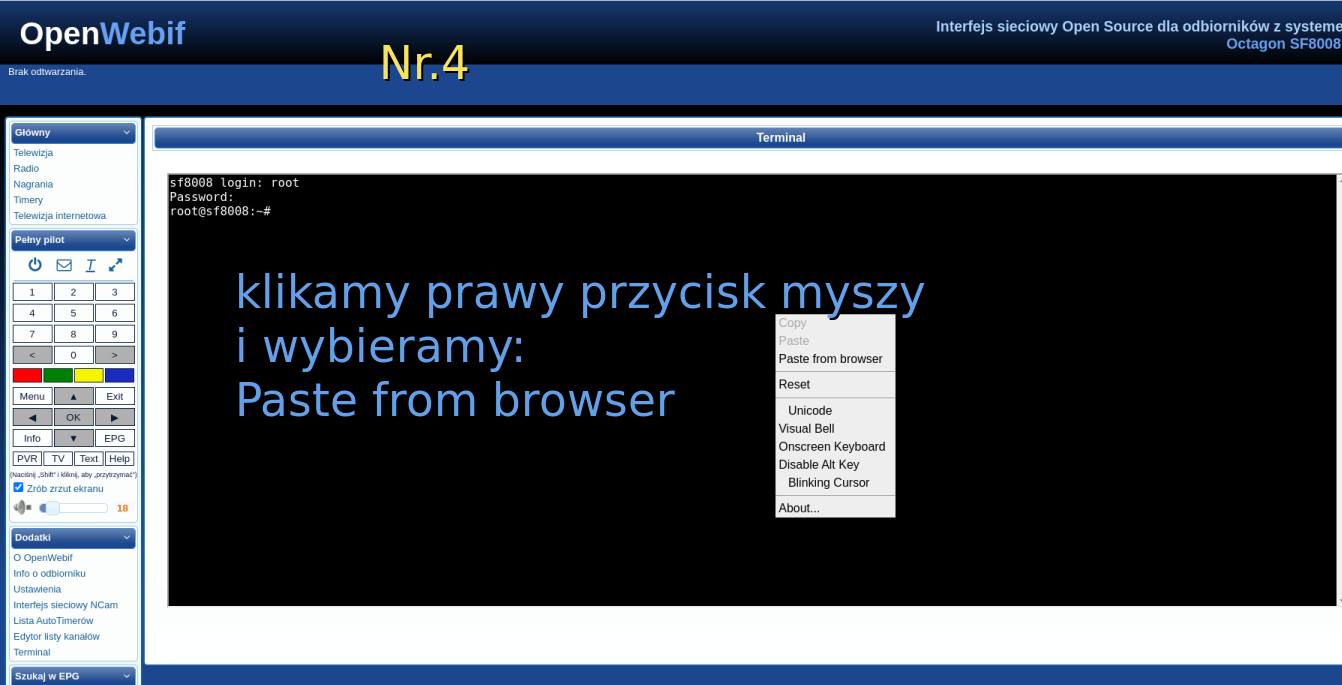
  4. Po zalogowaniu kliknij prawym przyciskiem myszy i wybierz Paste from browser.
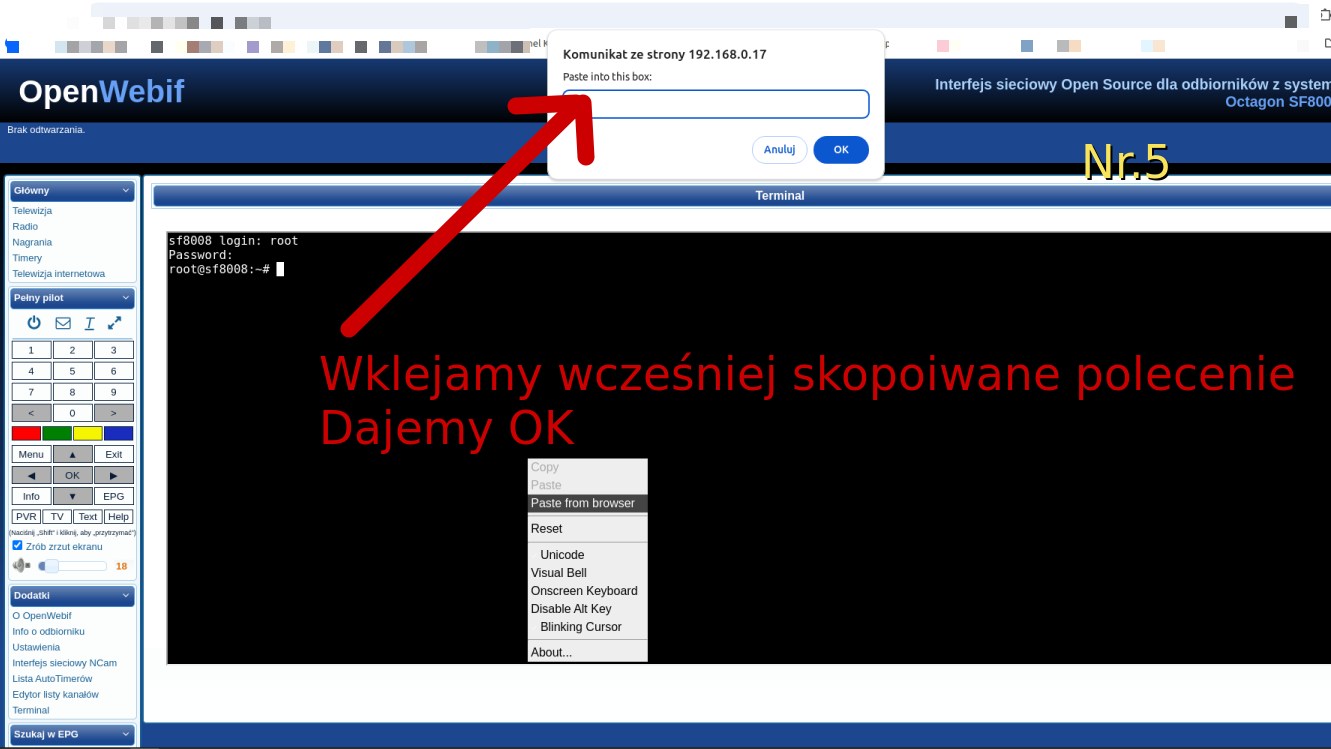
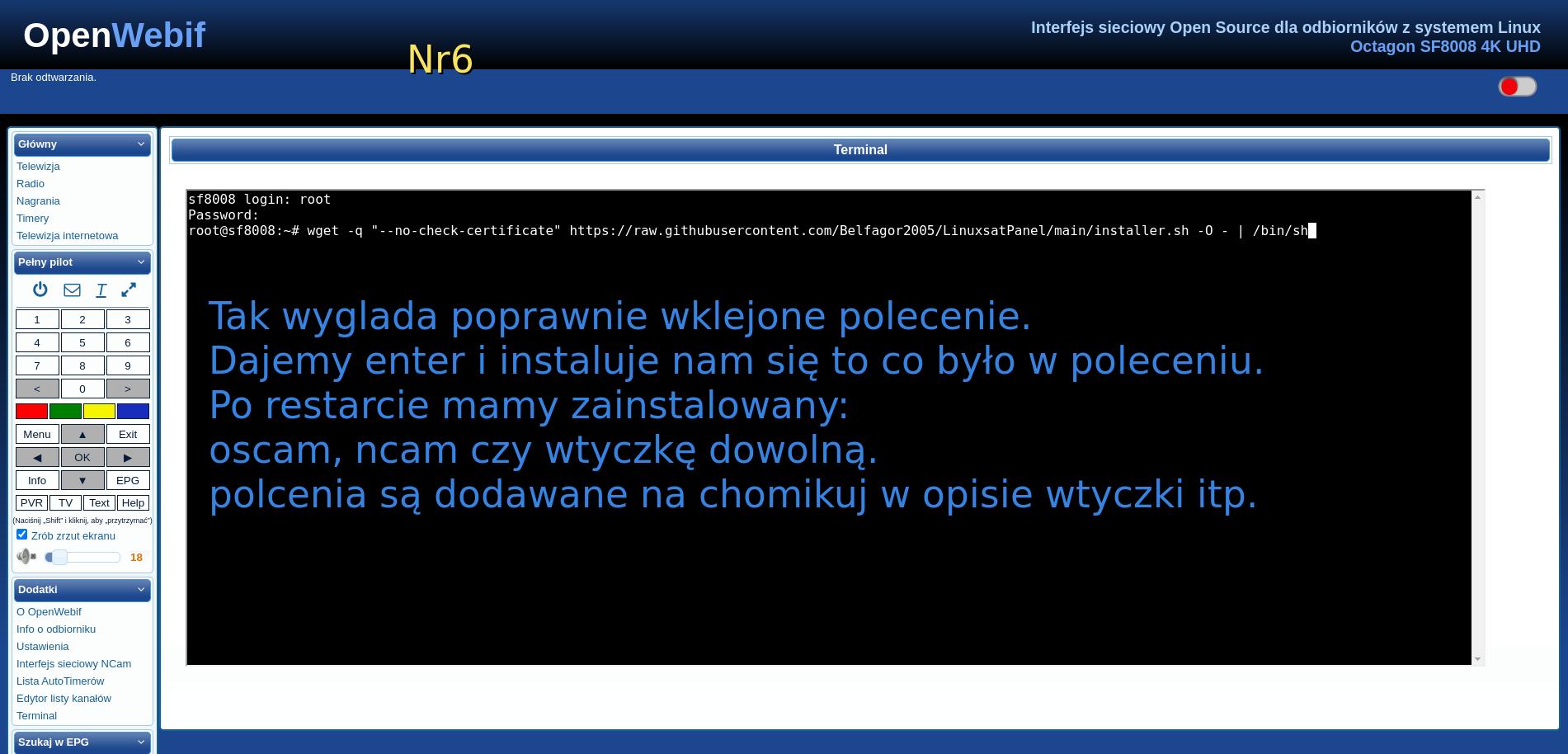
  5. Wklej wcześniej skopiowane polecenie, kliknij OK, a następnie zatwierdź je klawiszem Enter.
  6. Rozpocznie się instalacja polecenia lub skryptu. Po zakończeniu możesz wrócić do dowolnego miejsca w OpenWebif.
Bez Terminala? Na systemach takich jak część wersji OpenPLi, gdzie w OpenWebif nie ma terminala, ten sam proces wykonasz przez PuTTy. Tam prawy przycisk myszy od razu wkleja skopiowane polecenie, a całość zatwierdzasz Enterem.
OSCam / OpenWebif

Poradnik — jak dodać dane do OSCam

Dodawanie linii do OSCam możesz wykonać bezpośrednio z przeglądarki przez OpenWebif. Poniżej masz pełną, prostą ścieżkę od wejścia na tuner do restartu OSCam.
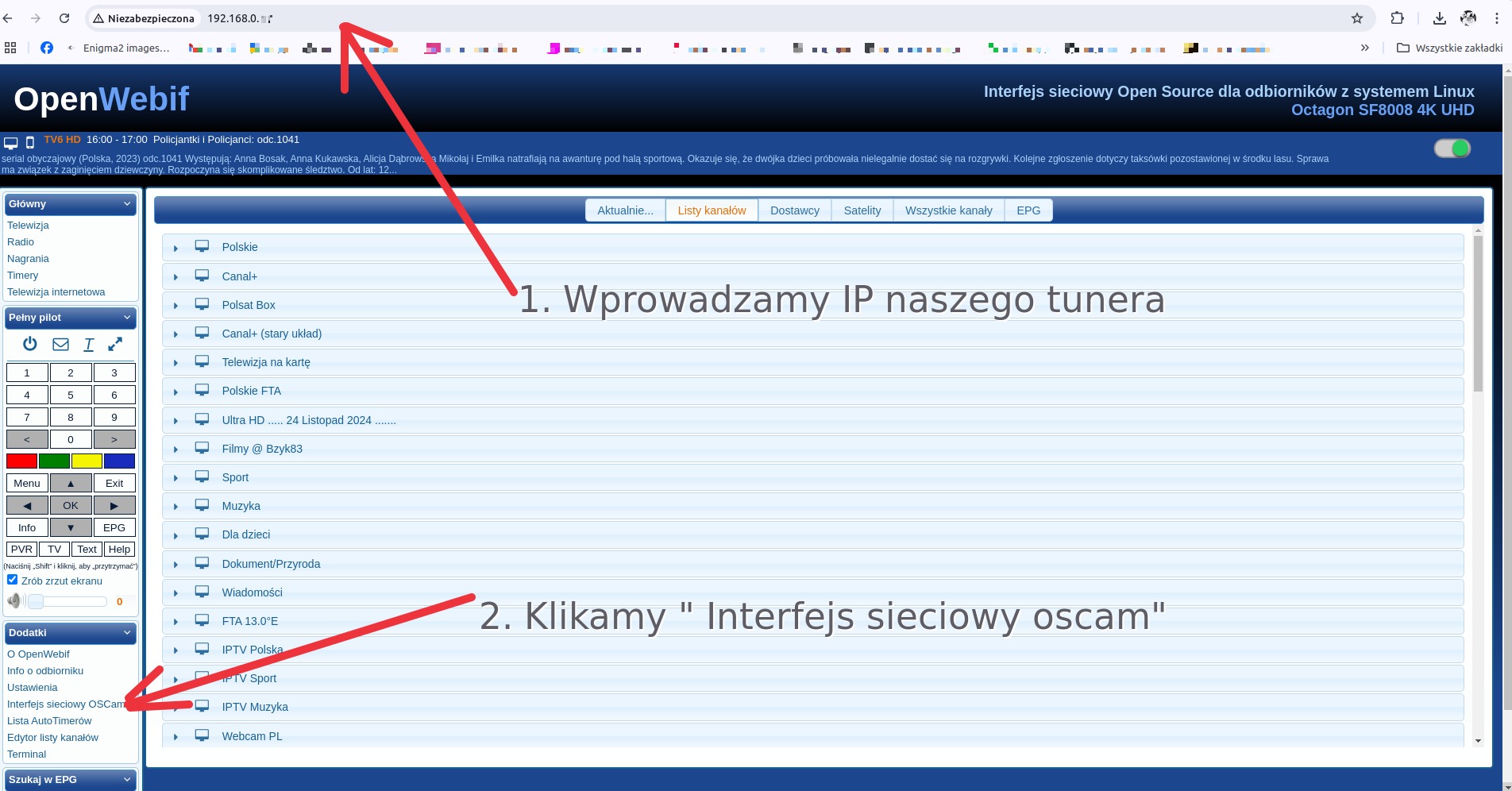
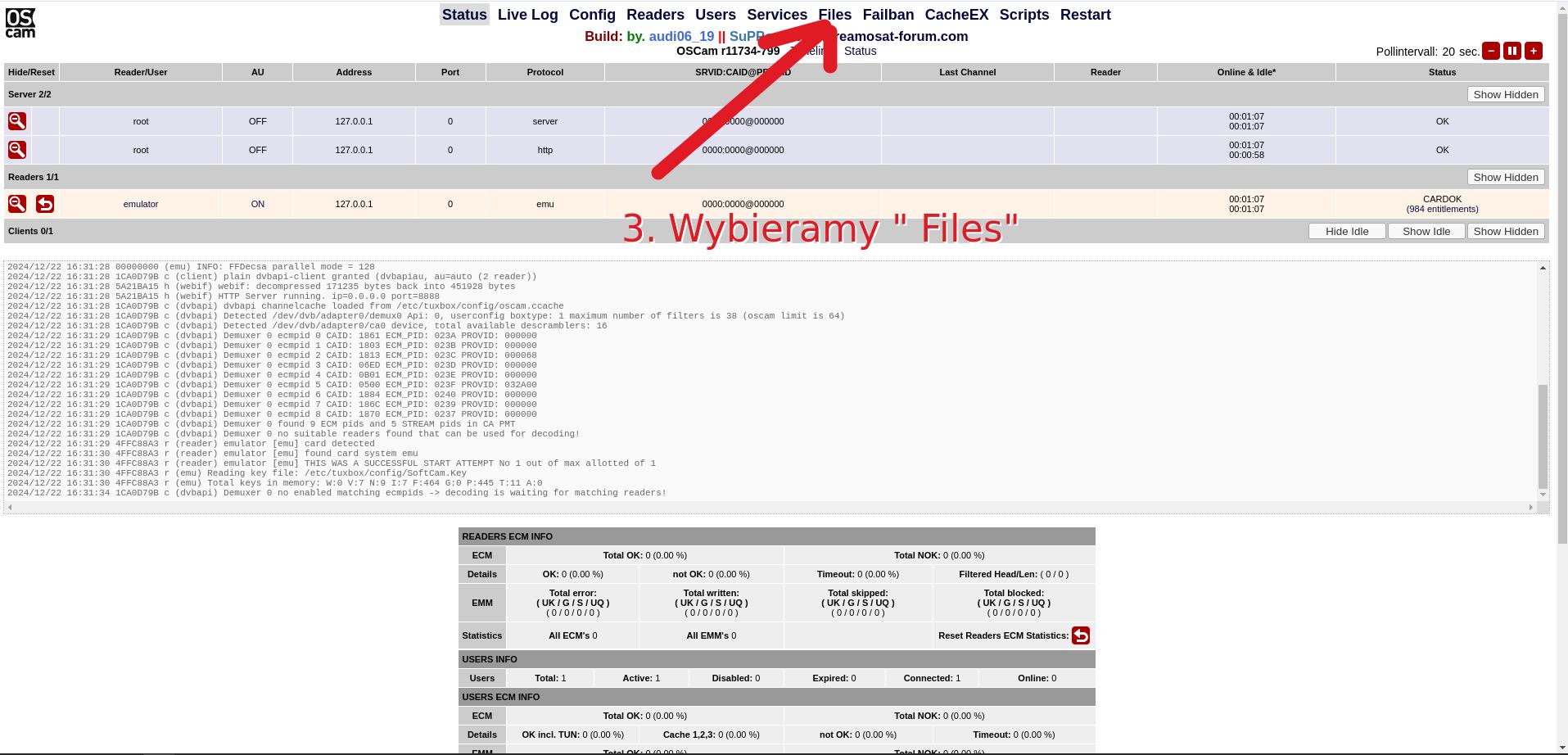
Ważne: strona OSCam nie może być tłumaczona na polski. Jeśli przeglądarka włączy tłumaczenie, trzeba je wyłączyć — w przeciwnym razie OSCam może nie zapisać zmian.
  1. Wpisz IP tunera w przeglądarce internetowej na komputerze. Otworzy się strona OpenWebif tunera.
  2. W zakładce Dodatki wybierz Interfejs sieciowy OSCam.
  3. Na stronie OSCam wybierz FILES.
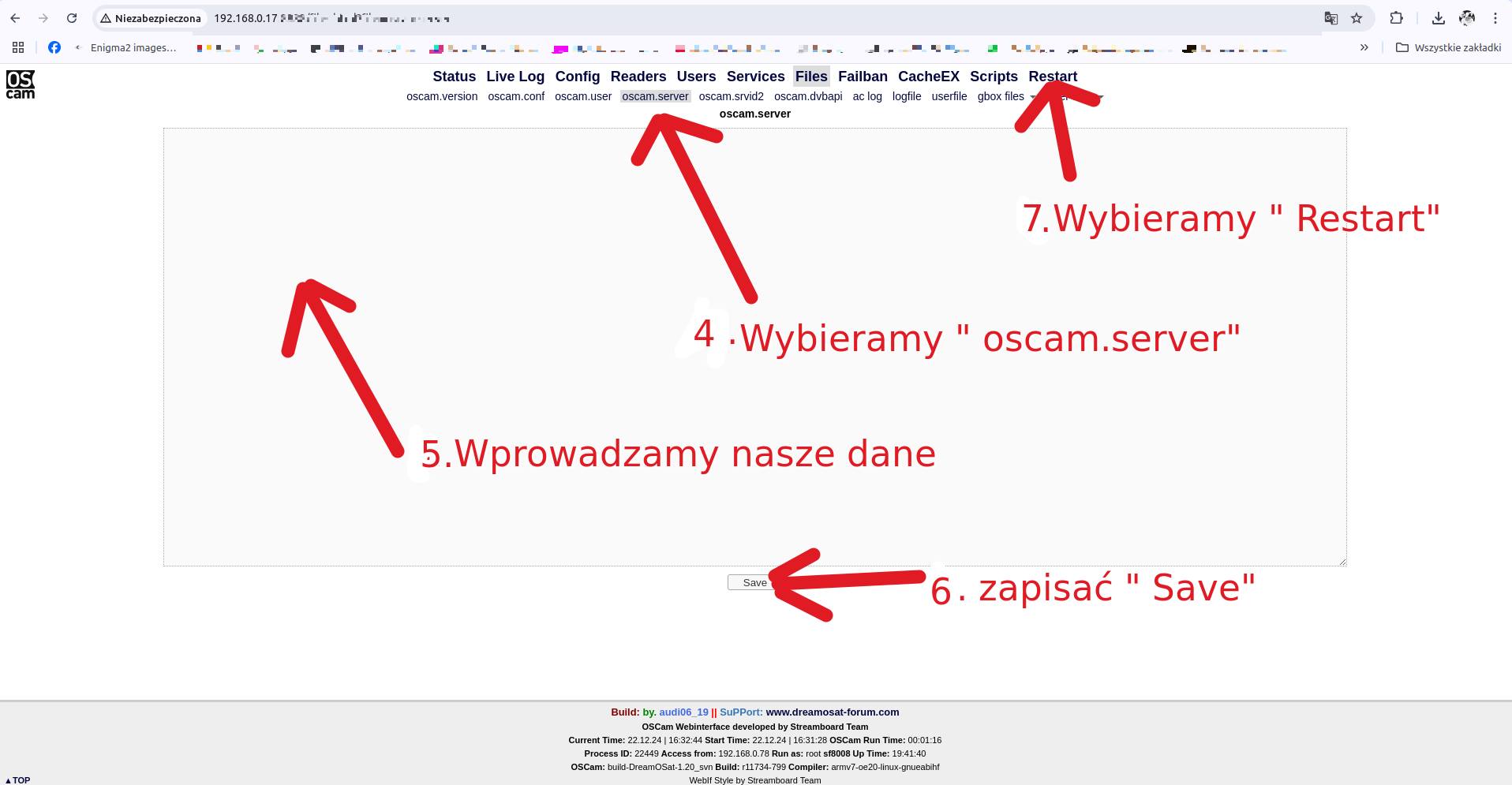
  4. Otwórz plik oscam.server.
  5. Wklej lub wpisz swoje dane OSCam.
  6. Kliknij SAVE.
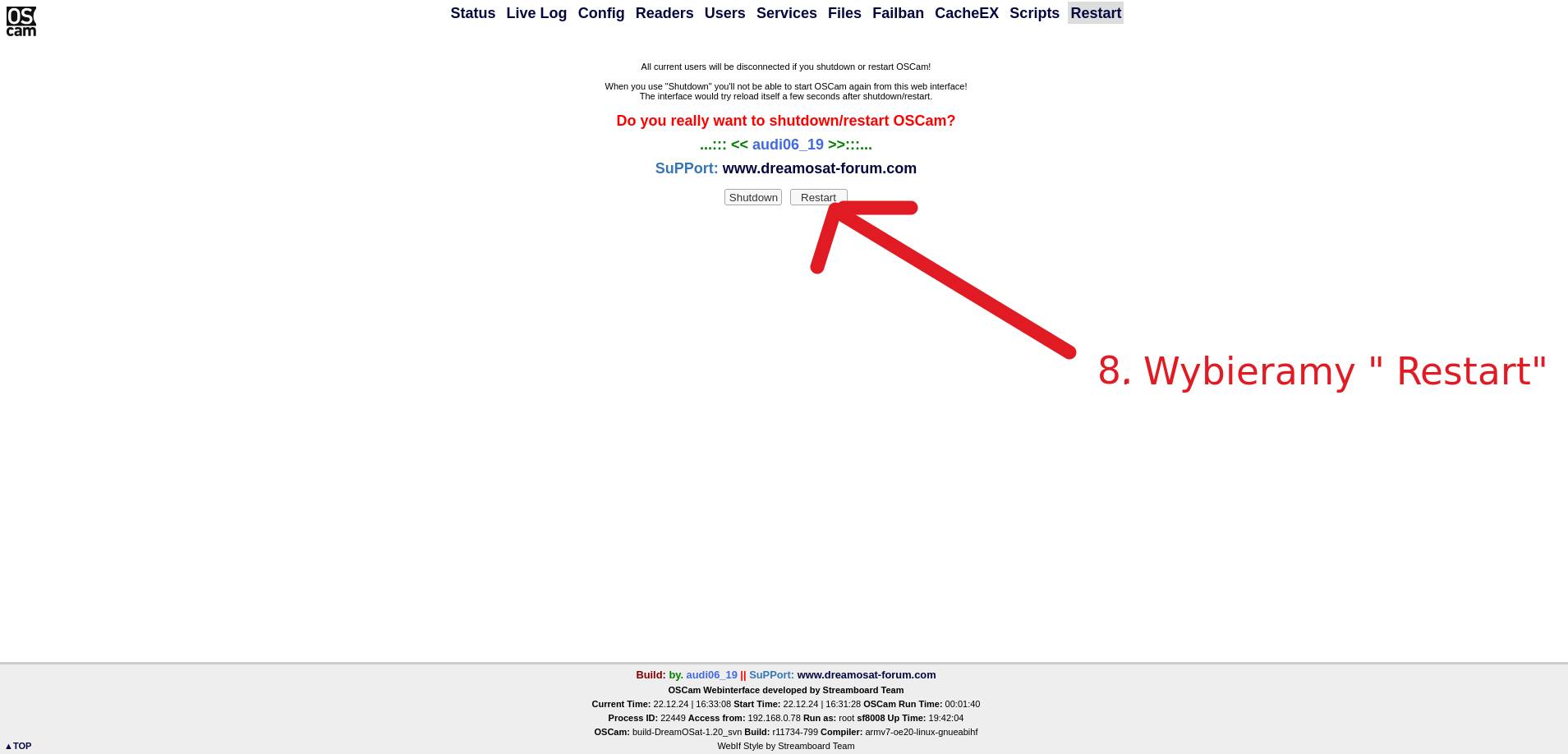
  7. Wybierz Restart.
  8. Na kolejnym ekranie ponownie kliknij Restart.
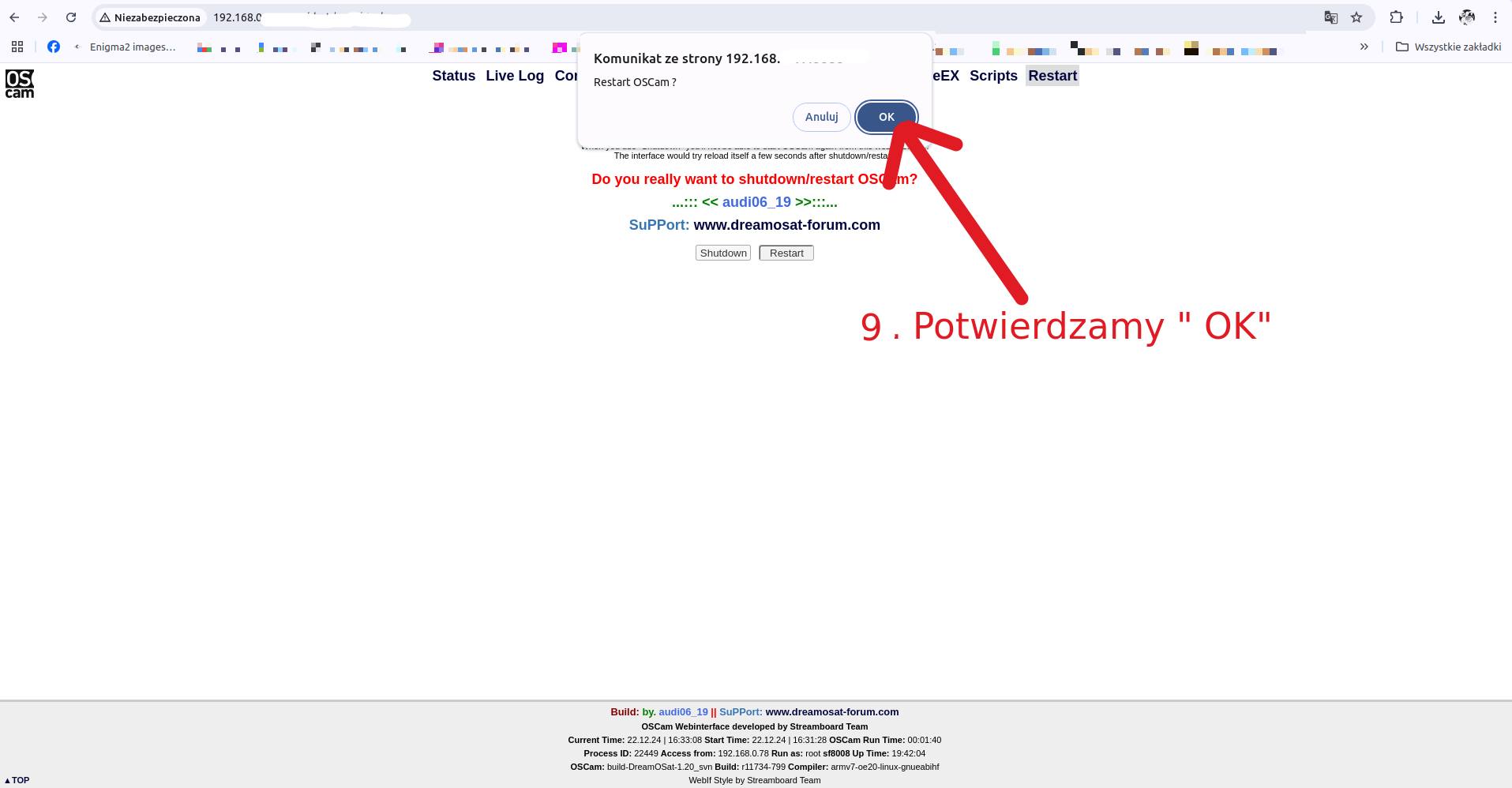
  9. Potwierdź operację przyciskiem OK.
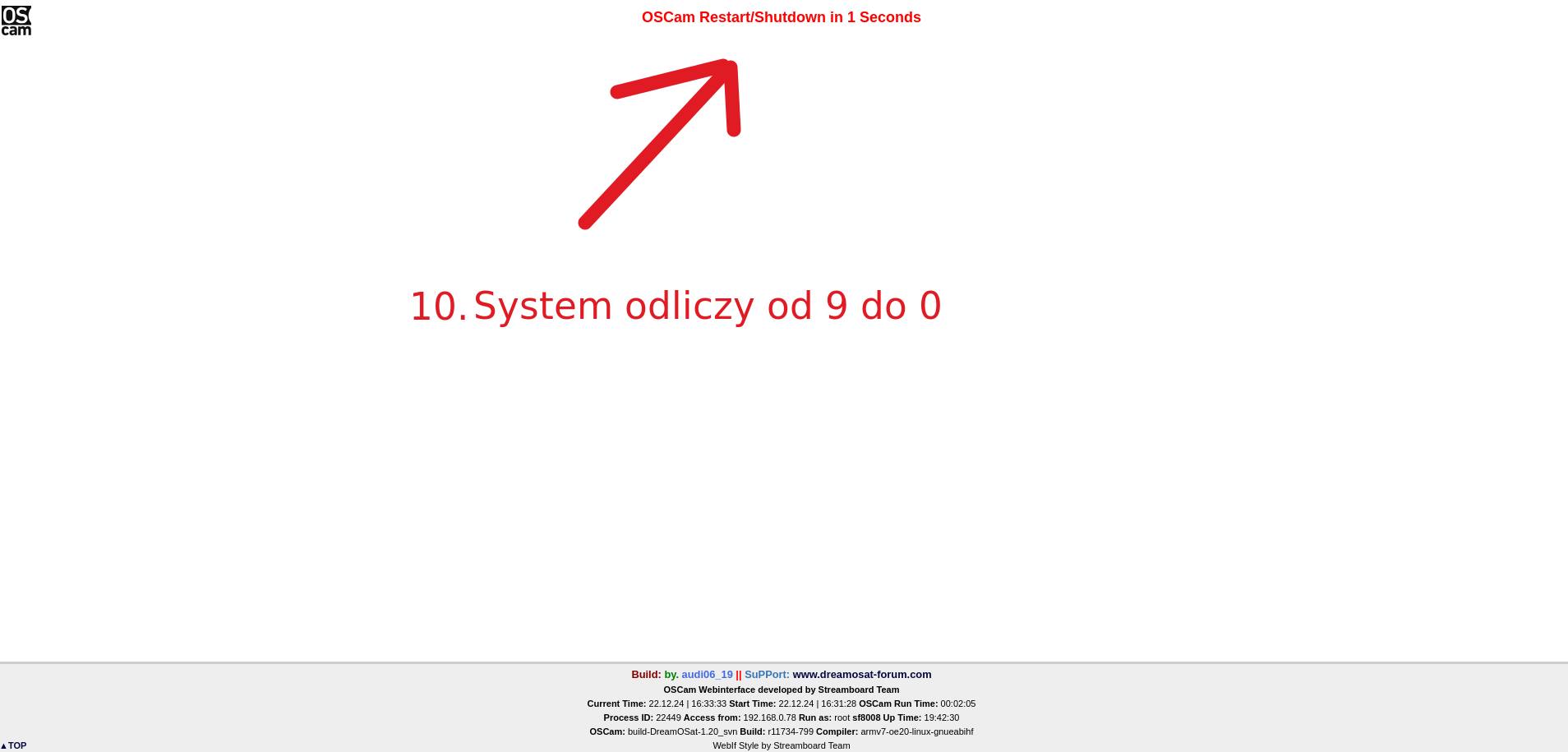
  10. Poczekaj, aż system odliczy od 9 do 0. Po zakończeniu dane będą już dodane.
Efekt końcowy: po zakończeniu odliczania OSCam uruchomi się ponownie już z dodanymi danymi. Jeśli chcesz wrócić do instalacji pluginów skryptem, wyżej masz generator One‑Liner.
Xstremity / IPTV

Poradnik — jak dodać dane IPTV do Xstremity bez wpisywania z pilota

Jeśli nie chcesz ręcznie przepisywać danych z pilota, przygotuj plik playlists.txt na komputerze i wgraj go bezpośrednio do katalogu Xstremity w tunerze. To szybkie i wygodne rozwiązanie.
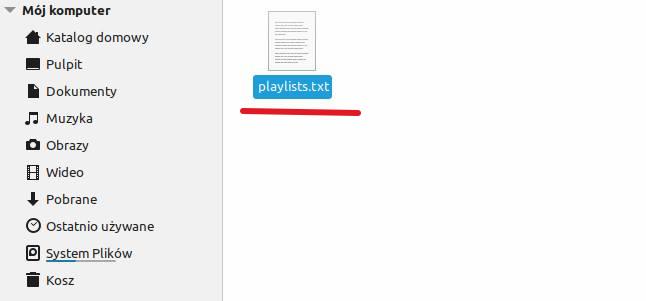
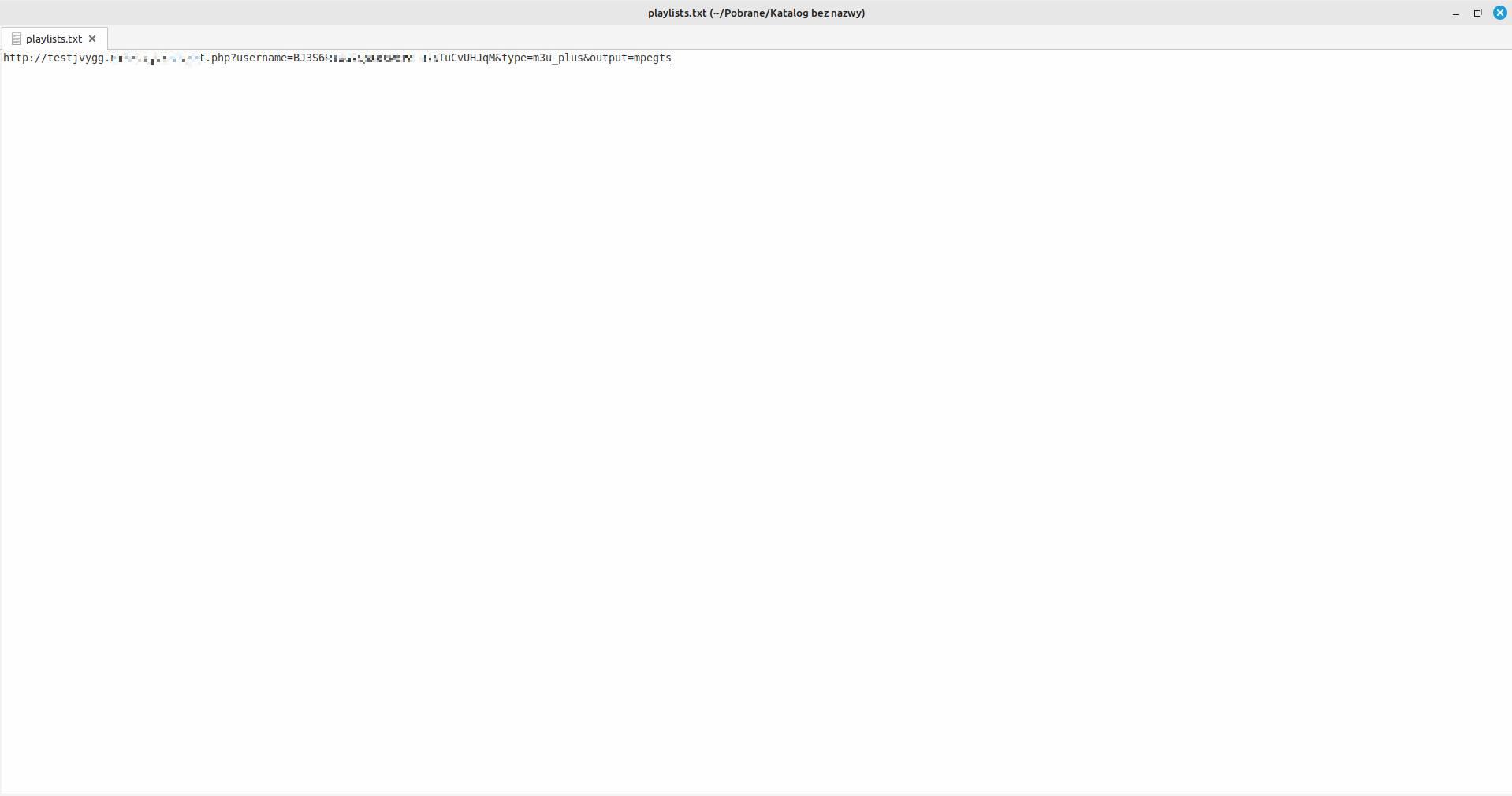
Co będzie potrzebne: dane IPTV od dostawcy, komputer oraz program FileZilla albo DCC do połączenia z tunerem.
  1. Na pulpicie komputera utwórz plik o nazwie playlists.txt.
  2. Otwórz plik i wklej do niego dane otrzymane od dostawcy IPTV, a następnie zapisz zmiany.
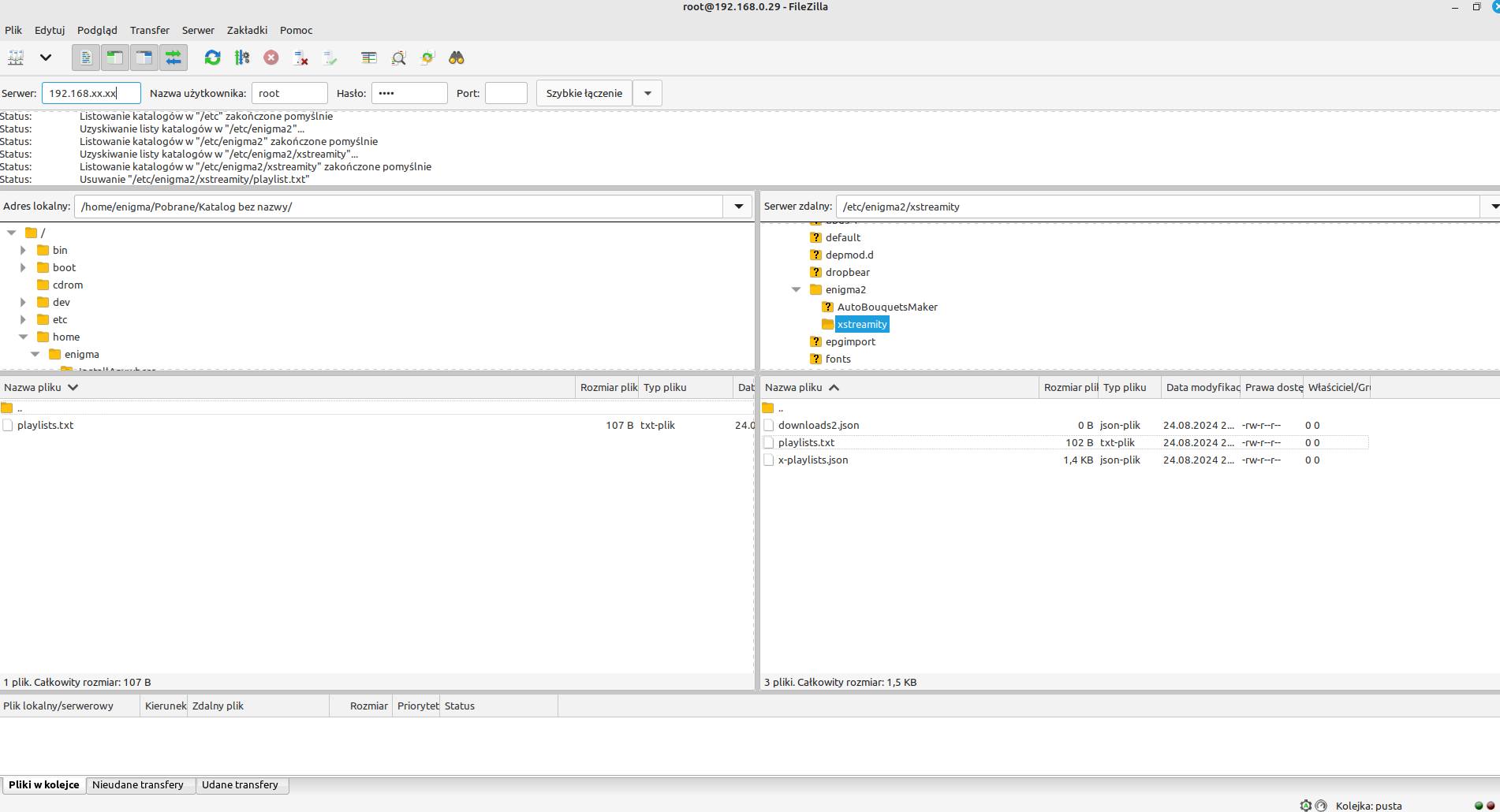
  3. Uruchom program FileZilla albo DCC i połącz się z tunerem.
  4. W tunerze przejdź do katalogu /etc/enigma2/xstremity.
  5. Przenieś do tego katalogu zapisany wcześniej plik playlists.txt i potwierdź podmianę, ponieważ taki plik zwykle już tam istnieje.
  6. Uruchom wtyczkę Xstremity. Playlista będzie już dodana i gotowa do użycia.
Uwaga: jeśli lista po dodaniu jest nieaktywna, zwykle oznacza to problem po stronie danych testowych albo konta u dostawcy. W samym poradniku wszystko może być wykonane poprawnie, a mimo to status testu może pozostać nieaktywny.